계정 연결
설정 › 채널에서 인스타그램(프로페셔널 계정)과 유튜브를 연결해요. 연결한 계정마다 하루 몇 번 올릴지 정할 수 있어요.
사용 가이드
링크나 사진만 넣으면 AI 가 쇼츠와 카드뉴스를 만들고, 검수한 뒤 예약 발행하고, 반응까지 모아 보여 줘요. 첫 게시물을 올리기까지 여섯 단계면 돼요.

 STEP 01
잘된 게시물에서 뽑은 장면 틀이라, 매번 같은 룩으로 나와요.
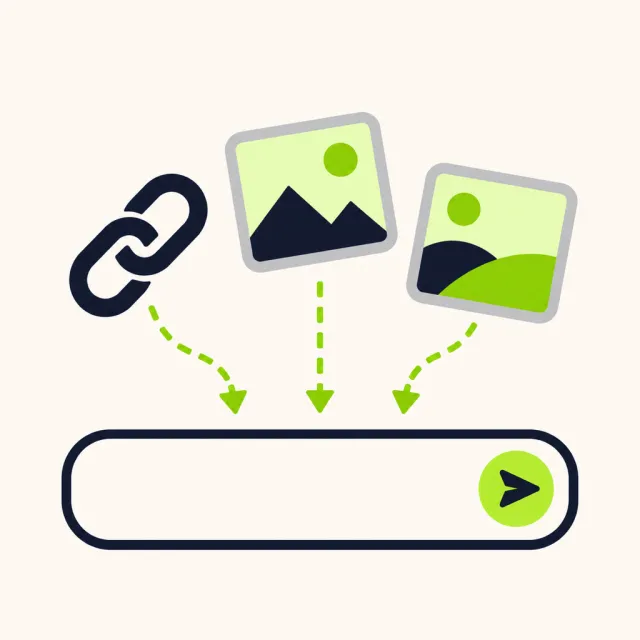
잘된 남의 게시물 링크를 내 템플릿 만들기에 넣으면 그 형식을 배워 내 템플릿이 돼요.
 STEP 02
무엇을 만들지 한두 줄로 적고, 자료만 붙이면 끝이에요.
버튼에 쓰일 크레딧이 보여요. 실패하면 크레딧은 돌려줘요.
 STEP 03
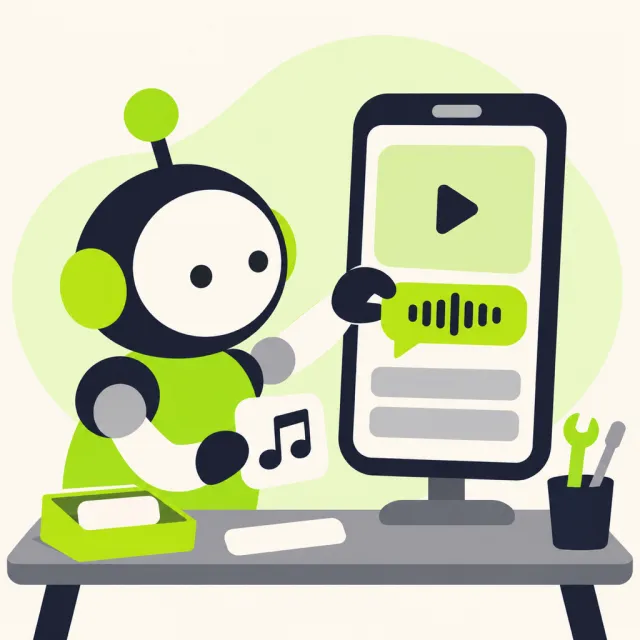
AI 가 자료 모으기부터 검수까지 해요. 창을 닫아도 계속 만들어요.
 STEP 04
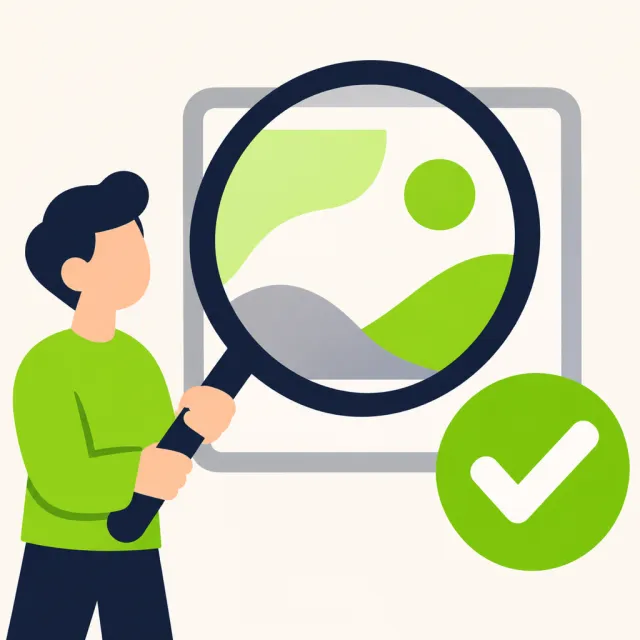
올리기 전에 글자·사실·게시 글만 확인하면 돼요.
 STEP 05
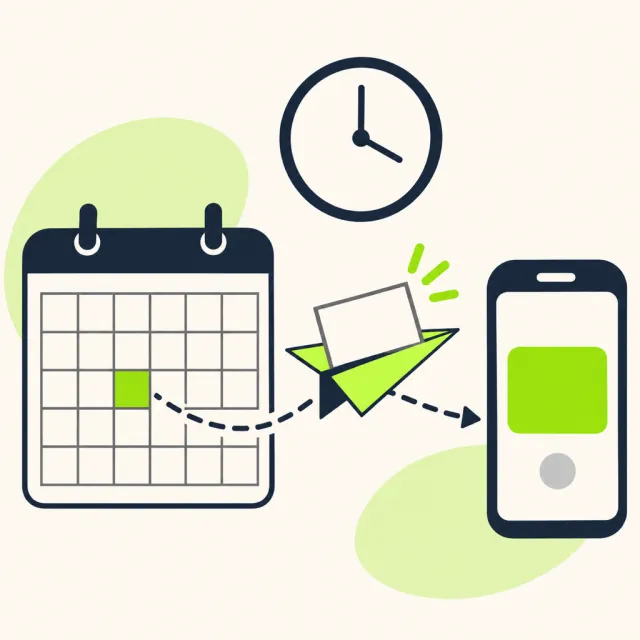
계정과 시간만 고르면, 서버가 알아서 올려요.
영상은 릴스·쇼츠로, 카드뉴스는 피드로 올라가요. 유튜브는 영상만 받아요.
 STEP 06
팔로워와 게시물 반응을 매일 아침 모아 보여 줘요.
설정 › 채널에서 인스타그램(프로페셔널 계정)과 유튜브를 연결해요. 연결한 계정마다 하루 몇 번 올릴지 정할 수 있어요.
만든 것의 크기만큼 크레딧을 써요. 남은 크레딧과 요금제 한도는 설정 › 크레딧에서 봐요. 함께 쓰는 사람의 작업도 결제자의 크레딧에서 빠져요.
요금제를 올리면 바로 결제하고 오늘부터 새 크레딧을 받아요. 내리기·해지는 다음 결제일에 바뀌어요. 고객마다 워크스페이스를 나눠 쓰는 대행사라면 Agency 가 잘 맞아요.
네. 만들기와 올리기 모두 서버에서 해요. 다시 들어오면 작업함과 발행 목록에서 이어서 볼 수 있어요.
작업 화면 아래 요청 칸에 고칠 점을 구체적으로 적어 보내세요. 매번 같은 점이 아쉽다면 템플릿 화면의 [이 템플릿 고치기]가 좋아요.
프로페셔널 계정(비즈니스·크리에이터)인지 확인해 주세요. 개인 계정은 연결할 수 없어요.
만들기 화면에서 [반복하기]를 켜거나 [자동화]에서 새로 만들면, 정한 요일·시각마다 만들고 원하면 바로 올려요.